Entrega contínua de sua solução InterSystems usando GitLab – Parte VII: CD usando contêineres
Nesta série de artigos, quero apresentar e discutir várias abordagens possíveis para o desenvolvimento de software com tecnologias da InterSystems e do GitLab. Vou cobrir tópicos como:
- Git básico
- Fluxo Git (processo de desenvolvimento)
- Instalação do GitLab
- Fluxo de trabalho do GitLab
- Entrega contínua
- Instalação e configuração do GitLab
- CI/CD do GitLab
- Por que contêineres?
- Infraestrutura dos contêineres
- CD usando contêineres
No primeiro artigo, abordamos os fundamentos do Git, por que um entendimento de alto nível dos conceitos do Git é importante para o desenvolvimento de software moderno e como o Git pode ser usado para desenvolver software.
No segundo artigo, abordamos o fluxo de trabalho do GitLab: um processo inteiro do ciclo de vida do software e a entrega contínua.
No terceiro artigo, abordamos a instalação e configuração do GitLab e a conexão dos seus ambientes a ele
No quarto artigo, escrevemos uma configuração de CD.
No quinto artigo, falamos sobre contêineres e como (e por que) eles podem ser usados.
No sexto artigo, vamos discutir os principais componentes necessários para executar um pipeline de entrega contínua com contêineres e como eles trabalham juntos.
Neste artigo, criaremos a configuração de entrega contínua discutida nos artigos anteriores.
Fluxo de trabalho
Na nossa configuração de entrega contínua:
- Enviamos código para o repositório do GitLab
- Criamos a imagem docker
- Testamos
- Publicamos a imagem no nosso registro docker
- Trocamos o contêiner antigo pela nova versão do registro
Ou em formato gráfico:
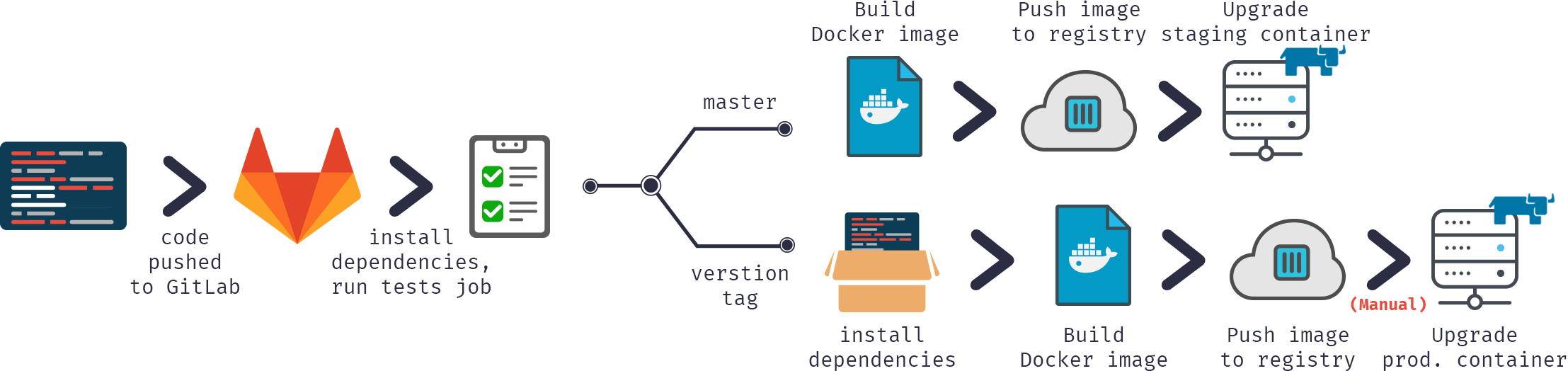
Vamos começar.
Criação
Primeiro, precisamos criar nossa imagem.
Nosso código seria, como sempre, armazenado no repositório, a configuração de CD em gitlab-ci.yml. No entanto, além disso (para aumentar a segurança), armazenaríamos vários arquivos específicos do servidor em um servidor de compilação.
GitLab.xml
Contém o código dos hooks de CD. Foi desenvolvido no artigo anterior e disponibilizado no GitHub. É uma pequena biblioteca para carregar código, executar vários hooks e testar código. Como alternativa preferencial, você pode usar submódulos git para incluir este projeto ou algo semelhante no seu repositório. Os submódulos são melhores porque é mais fácil mantê-los atualizados. Uma outra alternativa seria marcar as versões no GitLab e carregá-las com o comando ADD.
iris.key
Chave de licença. Como alternativa, ela pode ser baixada durante a compilação do contêiner em vez de armazenada em um servidor. É bastante arriscado armazenar no repositório.
pwd.txt
Arquivo contendo a senha padrão. Novamente, é bastante arriscado armazená-lo no repositório. Além disso, se você estiver hospedando um ambiente de produção em um servidor separado, ele poderá ter uma senha padrão diferente.
load_ci.script
O script inicial:
Ativa a autenticação do SO
Carrega GitLab.xml
Inicializa as configurações do utilitário GitLab
Carrega o código
set sc = ##Class(Security.System).Get("SYSTEM",.Properties) write:('sc) $System.Status.GetErrorText(sc) set AutheEnabled = Properties("AutheEnabled") set AutheEnabled = $zb(+AutheEnabled,16,7) set Properties("AutheEnabled") = AutheEnabled set sc = ##Class(Security.System).Modify("SYSTEM",.Properties) write:('sc) $System.Status.GetErrorText(sc) zn "USER" do ##class(%SYSTEM.OBJ).Load(##class(%File).ManagerDirectory() _ "GitLab.xml","cdk") do ##class(isc.git.Settings).setSetting("hooks", "MyApp/Hooks/") do ##class(isc.git.Settings).setSetting("tests", "MyApp/Tests/") do ##class(isc.git.GitLab).load() halt
Observe que a primeira linha é deixada em branco de maneira intencional.
Como algumas configurações podem ser específicas do servidor, elas não são armazenadas no repositório, mas separadamente. Se o hook inicial for sempre o mesmo, você pode simplesmente armazená-lo no repositório.
gitlab-ci.yml
Agora, para a configuração da entrega contínua:
build image:
  stage: build
  tags:
    - test
  script:
    - cp -r /InterSystems/mount ci
    - cd ci
    - echo 'SuperUser' | cat - pwd.txt load_ci.script > temp.txt
    - mv temp.txt load_ci.script
    - cd ..
    - docker build --build-arg CI_PROJECT_DIR=$CI_PROJECT_DIR -t docker.domain.com/test/docker:$CI_COMMIT_REF_NAME .
O que está acontecendo aqui?
Primeiro, como o docker build pode acessar apenas subdiretórios de um diretório de compilação base — na raiz do repositório do nosso caso, precisamos copiar nosso diretório "secreto" (aquele com GitLab.xml, iris.key, pwd.txt e load_ci.script) no repositório clonado.
Em seguida, o primeiro acesso ao terminal requer um usuário/senha, então nós os adicionamos a load_ci.script (por isso a linha vazia no início de load_ci.script).
Por fim, criamos a imagem do docker e a marcamos adequadamente: docker.domain.com/test/docker:$CI_COMMIT_REF_NAME
onde $CI_COMMIT_REF_NAME é o nome de um branch atual. Observe que a primeira parte da tag de imagem deve ter o mesmo nome do nome do projeto no GitLab, para que possa ser vista na guia GitLab Registry (instruções sobre a marcação estão disponíveis na guia Registry).
Dockerfile
A criação da imagem docker é feita usando o Dockerfile:
FROM docker.intersystems.com/intersystems/iris:2018.1.1.611.0

ENV SRC_DIR=/tmp/src
ENV CI_DIR=$SRC_DIR/ci
ENV CI_PROJECT_DIR=$SRC_DIR

COPY ./ $SRC_DIR

RUN cp $CI_DIR/iris.key $ISC_PACKAGE_INSTALLDIR/mgr/ \
 && cp $CI_DIR/GitLab.xml $ISC_PACKAGE_INSTALLDIR/mgr/ \
 && $ISC_PACKAGE_INSTALLDIR/dev/Cloud/ICM/changePassword.sh $CI_DIR/pwd.txt \
 && iris start $ISC_PACKAGE_INSTANCENAME \
 && irissession $ISC_PACKAGE_INSTANCENAME -U%SYS < $CI_DIR/load_ci.script \
 && iris stop $ISC_PACKAGE_INSTANCENAME quietly
Começamos a partir do contêiner básico iris.
Primeiro, copiamos nosso repositório (e diretório "secreto") dentro do contêiner.
Em seguida, copiamos a chave de licença e GitLab.xml para o diretório mgr.
Em seguida, alteramos a senha para o valor de pwd.txt. Observe que pwd.txt é excluído nessa operação.
Depois disso, a instância é iniciada e load_ci.script é executado.
Por fim, a instância iris é interrompida.
Veja o registro do job (parcial, os registros de carregamento/compilação foram ignorados):
Running with gitlab-runner 10.6.0 (a3543a27)
  on docker 7b21e0c4
Using Shell executor...
Running on docker...
Fetching changes...
Removing ci/
Removing temp.txt
HEAD is now at 5ef9904 Build load_ci.script
From http://gitlab.eduard.win/test/docker
   5ef9904..9753a8d  master     -> origin/master
Checking out 9753a8db as master...
Skipping Git submodules setup
$ cp -r /InterSystems/mount ci
$ cd ci
$ echo 'SuperUser' | cat - pwd.txt load_ci.script > temp.txt
$ mv temp.txt load_ci.script
$ cd ..
$ docker build --build-arg CI_PROJECT_DIR=$CI_PROJECT_DIR -t docker.eduard.win/test/docker:$CI_COMMIT_REF_NAME .
Sending build context to Docker daemon  401.4kB

Step 1/6 : FROM docker.intersystems.com/intersystems/iris:2018.1.1.611.0
 ---> cd2e53e7f850
Step 2/6 : ENV SRC_DIR=/tmp/src
 ---> Using cache
 ---> 68ba1cb00aff
Step 3/6 : ENV CI_DIR=$SRC_DIR/ci
 ---> Using cache
 ---> 6784c34a9ee6
Step 4/6 : ENV CI_PROJECT_DIR=$SRC_DIR
 ---> Using cache
 ---> 3757fa88a28a
Step 5/6 : COPY ./ $SRC_DIR
 ---> 5515e13741b0
Step 6/6 : RUN cp $CI_DIR/iris.key $ISC_PACKAGE_INSTALLDIR/mgr/  && cp $CI_DIR/GitLab.xml $ISC_PACKAGE_INSTALLDIR/mgr/  && $ISC_PACKAGE_INSTALLDIR/dev/Cloud/ICM/changePassword.sh $CI_DIR/pwd.txt  && iris start $ISC_PACKAGE_INSTANCENAME  && irissession $ISC_PACKAGE_INSTANCENAME -U%SYS < $CI_DIR/load_ci.script  && iris stop $ISC_PACKAGE_INSTANCENAME quietly
 ---> Running in 86526183cf7c
.
Waited 1 seconds for InterSystems IRIS to start
This copy of InterSystems IRIS has been licensed for use exclusively by:
ISC Internal Container Sharding
Copyright (c) 1986-2018 by InterSystems Corporation
Any other use is a violation of your license agreement

%SYS>
1

%SYS>
Using 'iris.cpf' configuration file

This copy of InterSystems IRIS has been licensed for use exclusively by:
ISC Internal Container Sharding
Copyright (c) 1986-2018 by InterSystems Corporation
Any other use is a violation of your license agreement

1 alert(s) during startup. See messages.log for details.
Starting IRIS

Node: 39702b122ab6, Instance: IRIS

Username:
Password:

Load started on 04/06/2018 17:38:21
Loading file /usr/irissys/mgr/GitLab.xml as xml
Load finished successfully.

USER>

USER>

[2018-04-06 17:38:22.017] Running init hooks: before

[2018-04-06 17:38:22.017] Importing hooks dir /tmp/src/MyApp/Hooks/

[2018-04-06 17:38:22.374] Executing hook class: MyApp.Hooks.Global

[2018-04-06 17:38:22.375] Executing hook class: MyApp.Hooks.Local

[2018-04-06 17:38:22.375] Importing dir /tmp/src/

Loading file /tmp/src/MyApp/Tests/TestSuite.cls as udl

Compilation started on 04/06/2018 17:38:22 with qualifiers 'c'
Compilation finished successfully in 0.194s.

Load finished successfully.

[2018-04-06 17:38:22.876] Running init hooks: after

[2018-04-06 17:38:22.878] Executing hook class: MyApp.Hooks.Local

[2018-04-06 17:38:22.921] Executing hook class: MyApp.Hooks.Global
Removing intermediate container 39702b122ab6
 ---> dea6b2123165
[Warning] One or more build-args [CI_PROJECT_DIR] were not consumed
Successfully built dea6b2123165
Successfully tagged docker.domain.com/test/docker:master
Job succeeded
Estou usando o executor GitLab Shell, e não o executor Docker. O executor Docker é usado quando você precisa de algo de dentro da imagem, por exemplo, você está criando um aplicativo Android em um contêiner java e precisa apenas de um apk. No nosso caso, precisamos de um contêiner inteiro e, para isso, precisamos do executor Shell. Então, estamos executando comandos do Docker pelo executor GitLab Shell.
Executar
Temos nossa imagem, agora vamos executá-la. No caso de ramificações de recursos, podemos simplesmente destruir o contêiner antigo e iniciar o novo. No caso do ambiente, podemos executar um container temporário e substituir o contêiner do ambiente caso os testes tenham êxito (isso fica como um exercício para o leitor).
Aqui está o script.
destroy old:
  stage: destroy
  tags:
    - test
  script:
    - docker stop iris-$CI_COMMIT_REF_NAME || true
    - docker rm -f iris-$CI_COMMIT_REF_NAME || true
Esse script destrói o contêiner em execução no momento e é sempre bem-sucedido (por padrão, o docker falha se tentar parar/remover um contêiner inexistente).
Em seguida, iniciamos a nova imagem e a registramos como um ambiente. Contêiner Nginx faz proxy automático de solicitações usando a variável de ambiente VIRTUAL_HOST e a diretiva de exposição (para saber em qual porta fazer o proxy).
run image:
  stage: run
  environment:
    name: $CI_COMMIT_REF_NAME
    url: http://$CI_COMMIT_REF_SLUG. docker.domain.com/index.html
  tags:
    - test
  script:
    - docker run -d
      --expose 52773
      --env VIRTUAL_HOST=$CI_COMMIT_REF_SLUG.docker.eduard.win
      --name iris-$CI_COMMIT_REF_NAME
      docker.domain.com/test/docker:$CI_COMMIT_REF_NAME
      --log $ISC_PACKAGE_INSTALLDIR/mgr/messages.log
Testes
Vamos fazer alguns testes.
test image:
  stage: test
  tags:
    - test
  script:
    - docker exec iris-$CI_COMMIT_REF_NAME irissession iris -U USER "##class(isc.git.GitLab).test()"
Publicar
Por fim, vamos publicar nossa imagem no registro
publish image:
  stage: publish
  tags:
    - test
  script:
    - docker login docker.domain.com -u dev -p 123
    - docker push docker.domain.com/test/docker:$CI_COMMIT_REF_NAME
O usuário/código pode ser transmitido usando variáveis secretas do GitLab.
Agora, podemos ver a imagem no GitLab:

E outros desenvolvedores podem a extrair do registro. Na guia de ambientes, todos os ambientes estão disponíveis para a fácil navegação:

Conclusão
Nessa série de artigos, discuti abordagens gerais de entrega contínua. É um tema extremamente vasto e essa série de artigos precisa ser vista mais como uma coleção de receitas do que algo definitivo. Se você deseja automatizar o desenvolvimento, os testes e a entrega do seu aplicativo, a entrega contínua em geral e o GitLab em particular é o melhor caminho. A entrega contínua e os contêineres permitem que você personalize seu fluxo de trabalho conforme necessário.
Links
O que vem a seguir
É isso. Espero que eu tenha abordado os conceitos básicos da entrega contínua e dos contêineres.
Há vários tópicos sobre os quais não falei (talvez mais tarde), especialmente em relação a contêineres:
- Os dados podem ser persistentes fora do contêiner. Veja a documentação relacionada.
- Plataformas de orquestração como kubernetes
- InterSystems Cloud Manager
- Gerenciamento de ambiente - criando ambientes temporários para testes, removendo ambientes antigos após a mesclagem de ramificações de recursos
- Docker compose para implantações de vários contêineres
- Diminuindo o tamanho da imagem docker e os tempos de construção
- ...